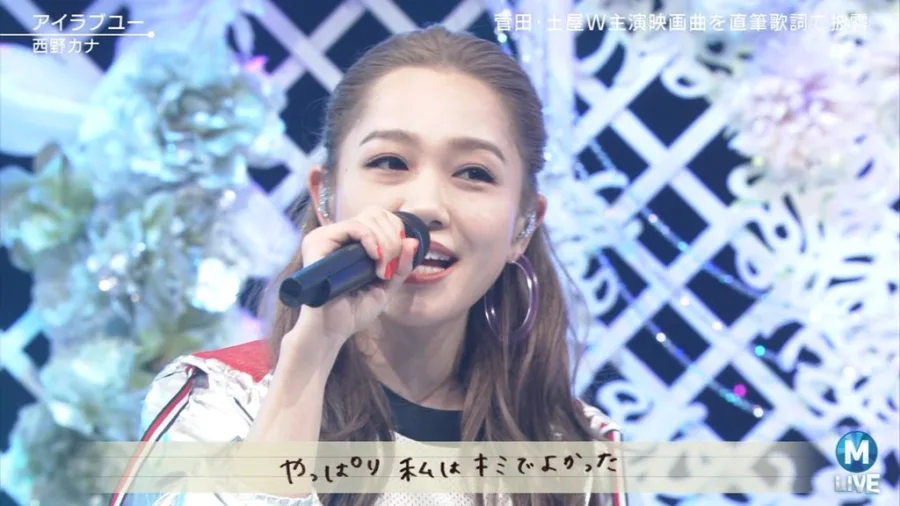
YouTube(ユーチューブ)を見ていると、画面の下に字幕が表示されたり、以前オフにしたはずなのに次の動画で再び字幕が出たりすることがあります。字幕が映像に重なって見づらい場合や、日本語の自動翻訳が意図せず表示される場合は、設定を変更することで解決できる可能性があります。
2026年10月現在、YouTubeの字幕はiPhone・Android・パソコンで動画ごとにオン・オフを切り替えられます。加えて、Androidアプリには字幕の既定設定があり、iPhoneではiOS側のアクセシビリティ設定も関係します。字幕が消えないときは、自動生成字幕や自動翻訳、「ミュート中に表示する」機能など、原因を分けて確認することが大切です。
【まずはここを確認】ユーチューブの字幕を消す方法はiPhone・Android・PCで違う?
YouTubeの字幕を一時的に消したいだけなら、複雑な設定変更は必要ありません。基本的には、動画プレーヤーに表示される字幕アイコンを操作するだけです。
iPhoneでYouTubeの字幕をオフにする方法iPhoneのYouTubeアプリでは、動画の再生画面から字幕を切り替えられます。
- YouTubeアプリで字幕が表示されている動画を開く。
- 動画画面を1回タップして操作メニューを表示する。
- 画面に表示される「CC」または字幕アイコンを確認する。
- 字幕がオンになっている場合は、字幕アイコンをもう一度タップする。
- 字幕が画面から消えたことを確認する。
これで、その動画の字幕表示をオフにできます。
iPhoneでは、字幕アイコンが表示されない場合、その動画に利用可能な字幕がない可能性があります。また、アプリの画面構成によって字幕メニューが設定アイコン内に表示される場合もあるため、歯車マークから「字幕」を確認してください。
AndroidでYouTubeの字幕をオフにする方法Androidスマートフォンも基本操作はiPhoneと同じです。
- YouTubeアプリで動画を再生する。
- 動画画面を1回タップする。
- 表示された字幕アイコンをタップする。
- 字幕が表示されている場合は、もう一度タップしてオフにする。
Androidでは、動画ごとの操作だけでなく、アプリ全体の字幕表示設定も変更できます。毎回字幕が表示される場合は、後述する「字幕を表示」の設定も確認しましょう。
パソコンでYouTubeの字幕をオフにする方法WindowsやMacのブラウザでYouTubeを視聴している場合は、動画プレーヤーの右下にある字幕アイコンを操作します。
- ブラウザでYouTubeを開く。
- 字幕が表示されている動画を再生する。
- 動画プレーヤーの右下にある「CC」アイコンを探す。
- 「CC」をクリックして字幕をオフにする。
字幕アイコンが見つからない場合は、動画プレーヤーにカーソルを合わせて操作メニューを表示してください。
歯車マークから「字幕」を開き、字幕の状態を確認する方法もあります。YouTube公式ヘルプでも、パソコンでは動画プレーヤー右下の字幕アイコンを使ってオン・オフを切り替える手順が案内されています。
【毎回字幕が出る人向け】YouTubeの字幕設定を既定でオフにする方法
動画を見るたびに字幕を消している人は、動画単位の操作だけではなく、字幕の既定設定を確認する必要があります。
特にAndroidとiPhoneでは設定場所が異なるため、端末に合わせて操作してください。
Androidは「字幕を表示」をオフにするAndroid版YouTubeアプリでは、字幕を利用できる動画で常に字幕を表示する設定があります。
- YouTubeアプリを開く。
- プロフィール写真をタップする。
- 歯車マークの「設定」を開く。
- 「字幕」を選択する。
- 「字幕を表示」を確認する。
- オンになっている場合はオフにする。
この設定は、字幕が利用可能な動画で字幕を表示するためのものです。普段から字幕を必要としない人は、オフにしておくと毎回の操作を減らせます。
iPhoneはiOSのアクセシビリティ設定を確認するiPhoneでは、YouTubeアプリ内だけでなく、iOS側の字幕設定も確認しましょう。
- iPhoneの「設定」アプリを開く。
- 「アクセシビリティ」を選択する。
- 「聴覚サポート」の項目を探す。
- 「標準字幕とバリアフリー字幕」を開く。
- 「クローズドキャプション + SDH」の状態を確認する。
- 常時字幕を表示する必要がなければオフにする。
この設定は、字幕が利用できる場合に常に表示するためのアクセシビリティ機能です。字幕を必要とする人にとっては便利ですが、普段字幕を使用しない場合は設定を見直すことで改善する可能性があります。
なお、これはYouTubeだけに限定された設定ではありません。ほかの動画サービスでも字幕表示に影響する場合があるため、必要に応じて使い分けてください。
パソコンでは動画ごとのCC操作を基本にするパソコン版YouTubeの公式ヘルプでは、動画プレーヤーのCCアイコンによる切り替えと、字幕のフォントや色などの表示スタイル変更が案内されています。
スマートフォンのような「字幕を表示」の設定が、すべてのPC環境で共通して利用できるとは限りません。以前の設定画面を紹介する記事と現在の画面が異なる場合は、実際のYouTube設定を優先してください。
【端末別比較】YouTubeの字幕を消す設定と確認場所一覧
端末ごとの設定場所を整理すると、次のようになります。どこを操作すればよいか迷ったときの確認表として活用してください。
| 端末 | 動画ごとの字幕オフ | 既定設定・確認場所 | 注意点 |
|---|---|---|---|
| iPhone | 動画画面の字幕アイコンをタップ | 設定→アクセシビリティ→標準字幕とバリアフリー字幕 | iOS側の設定も確認する |
| Android | 動画画面の字幕アイコンをタップ | プロフィール→設定→字幕→字幕を表示 | アプリ内の既定設定がある |
| Windows・Mac | 動画右下のCCをクリック | 動画の字幕設定・表示スタイル | 動画ごとの切り替えを基本にする |
| スマートテレビ | 再生中の字幕メニューからオフを選択 | テレビ版YouTubeアプリの再生画面 | リモコンの操作方法は機種によって異なる |
重要なのは、YouTubeの字幕設定とスマートフォンのOS側の設定を混同しないことです。
AndroidはYouTubeアプリ内に字幕の既定設定が用意されています。一方、iPhoneではiOSのアクセシビリティ設定が関係します。同じYouTubeを使っていても、設定場所が違う理由はここにあります。
【原因を解説】YouTubeの自動生成字幕・自動翻訳・ミュート中の表示は何が違う?
字幕をオフにしたはずなのに再び表示される場合、すべての字幕が同じ仕組みで動いているわけではない点を理解しておく必要があります。
YouTubeには、動画投稿者が用意した字幕、自動生成字幕、自動翻訳字幕などがあります。それぞれの特徴を確認しましょう。
自動生成字幕は音声認識によって作られるYouTubeの自動生成字幕は、動画内の音声を音声認識技術で解析して作成される字幕です。
投稿者が字幕を一つずつ入力しなくても、YouTube側の処理によって字幕が用意される場合があります。
YouTube公式ヘルプによると、自動生成字幕は機械学習を利用して作られます。対応言語や音質、話者の発音、方言、周囲の雑音などによって認識精度が変わることも説明されています。
そのため、字幕に誤字があったり、実際の発言と違う文字が表示されたりする場合があります。
視聴者が自動生成字幕を見たくない場合は、通常の字幕と同じようにCCボタンで表示をオフにしてください。
YouTubeの自動翻訳字幕は別の機能自動生成字幕と混同されやすいのが、自動翻訳字幕です。
例えば、英語の動画を見ているときに日本語の字幕が表示される場合、元の英語字幕を日本語に翻訳している可能性があります。
自動翻訳を設定する場合は、動画プレーヤーの操作メニューから次の手順で確認できます。
- 動画画面を開く。
- 設定アイコン、またはその他メニューを選択する。
- 「字幕」を開く。
- 「自動翻訳」が選択されているか確認する。
- 翻訳字幕が不要なら字幕自体をオフにする。
自動翻訳は、元の音声を日本語音声に変更する機能ではありません。画面上に表示する文字を別の言語に変換する機能です。
日本語字幕が突然出てくる場合は、字幕の表示そのものがオンになっているのか、それとも自動翻訳が選択されているのかを区別すると解決しやすくなります。
「ミュート中に表示する」がオンになっていないか確認2026年10月現在、YouTube公式ヘルプでは、スマートフォンとタブレット向けに「ミュート中に表示する」という機能が案内されています。
この機能は、音声をミュートしているときにも字幕を表示するためのものです。
通常は字幕を使っていないのに、音を消した途端に字幕が出る場合は、この設定が関係している可能性があります。
解除する場合は次の手順で確認してください。
- YouTubeアプリで動画を再生する。
- 動画画面を1回タップする。
- 歯車マークの「設定」を開く。
- 「字幕」を選択する。
- 「ミュート中に表示する」の項目を探す。
- オンになっていればオフにする。
この機能はモバイル・タブレット向けとして公式ヘルプに記載されています。パソコンにも同じ設定があると考えて探し続ける必要はありません。
【字幕が消えないときの対処法】YouTubeの字幕が勝手に出る原因をチェック
CCボタンを押しても字幕が消えない場合は、字幕の種類や表示しているアプリを確認することが大切です。
原因1:動画そのものに字幕が埋め込まれている見落としやすいのが、動画の映像自体に文字が組み込まれているケースです。
字幕には、プレーヤー側でオン・オフできるクローズドキャプションと、映像に直接焼き付けられた文字があります。
後者は、動画編集の段階で文字を映像に合成したものです。YouTubeのCCボタンで操作する字幕とは仕組みが異なります。
そのため、CCをオフにしても文字が消えない場合は、動画に直接埋め込まれた字幕である可能性があります。
この場合、視聴者側のYouTube設定では文字を消せません。
原因2:スマートフォン側の字幕機能が動いているYouTubeの字幕をオフにしても、端末側のアクセシビリティ機能によって文字が表示されている場合があります。
iPhoneでは「標準字幕とバリアフリー字幕」、Androidでは字幕関連の設定や端末の自動字幕起こし機能を確認してください。
特にAndroidの自動字幕起こし(Live Caption)は、YouTubeアプリのCC機能とは別の仕組みです。端末側で有効になっていると、YouTubeの字幕を消した後も音声に連動した文字が表示されることがあります。
原因3:YouTubeアプリやブラウザの表示状態に問題がある設定を変更しても反映されない場合は、アプリやブラウザの状態も確認しましょう。
- YouTubeアプリを一度終了して再起動する。
- アプリが最新版になっているか確認する。
- ブラウザで視聴している場合はページを再読み込みする。
- 字幕関連のブラウザ拡張機能を利用している場合は一時的に無効化する。
- 別の動画でも同じ現象が起こるか確認する。
特定の動画だけで発生するのか、すべての動画で発生するのかを切り分けると、原因を見つけやすくなります。
原因4:テレビ版YouTubeの字幕設定がオンになっているテレビでYouTubeを視聴している場合は、スマートフォンやパソコンとは操作方法が異なります。
YouTube公式ヘルプでは、テレビやゲーム機で字幕を管理する方法として、再生中の動画を一時停止し、字幕アイコンから字幕の言語やスタイルを選択する手順を案内しています。
基本的には次の流れで確認してください。
- テレビでYouTubeアプリを開く。
- 字幕が表示されている動画を再生する。
- リモコンで再生操作メニューを表示する。
- 字幕アイコンを選択する。
- 字幕メニューで「オフ」を選択する。
テレビの機種やYouTubeアプリのバージョンによって、メニューの位置やリモコン操作は異なります。
なお、テレビの放送番組用字幕とYouTubeアプリ内の字幕は別々に管理される場合があります。YouTubeだけで字幕が出るなら、まずYouTubeアプリ内の設定を確認してください。
【プロの結論】YouTube字幕を確実に消すために知っておきたい判断基準
ユーチューブの字幕消し方で大切なのは、単純にCCボタンを押すことだけではありません。字幕が表示される仕組みを理解し、原因に応じて設定を変更することです。
字幕を一時的に消したい人は、動画プレーヤーのCCボタンを操作するだけで十分です。
毎回字幕が出ることに困っている人は、AndroidならYouTubeアプリの「字幕を表示」、iPhoneならiOSの「標準字幕とバリアフリー字幕」を確認してください。
音を消したときだけ字幕が表示される場合は、「ミュート中に表示する」が有力な確認ポイントです。
一方、CCをオフにしても文字が残る場合は、映像に直接埋め込まれた字幕や端末側の自動字幕機能を疑う必要があります。
字幕は、外国語の動画を理解したり、音声を出せない場所で視聴したり、聞き取りにくい音声を補ったりする便利な機能でもあります。常に無効にする必要がない人は、必要な動画だけ字幕を使う方法もおすすめです。
ユーチューブの字幕の消し方に関するよくある質問(FAQ)
Q1:YouTubeの字幕を一瞬で消すにはどうすればいい?
A1:動画を再生中に画面をタップまたはクリックし、表示されたCC(字幕)アイコンをもう一度押してください。iPhone・Android・パソコンで基本的な操作は共通しています。
Q2:YouTubeの字幕をオフにしても次の動画で勝手に表示されるのはなぜ?
A2:字幕の既定設定やミュート連動機能が関係している可能性があります。Androidでは「設定」→「字幕」→「字幕を表示」、iPhoneでは「設定」→「アクセシビリティ」→「標準字幕とバリアフリー字幕」を確認してください。
Q3:YouTubeの自動生成字幕だけを消すことはできる?
A3:視聴中の動画ではCCボタンを使って字幕表示をオフにできます。自動生成字幕と投稿者が用意した字幕は別の種類ですが、視聴者側で字幕をオフにする基本操作は共通です。PCでは以前の設定画面と現在の画面が異なる場合があるため、動画プレーヤーの字幕設定を確認してください。
Q4:YouTubeの自動翻訳字幕だけを消すには?
A4:動画プレーヤーの「字幕」メニューを開き、自動翻訳が選択されていないか確認します。字幕そのものが不要ならCCボタンでオフにしてください。
Q5:YouTubeの字幕がミュートにすると表示されるのはなぜ?
A5:モバイル・タブレット向けの「ミュート中に表示する」機能がオンになっている可能性があります。動画の設定から「字幕」を開き、該当するスイッチをオフにしてください。
Q6:テレビでYouTubeの字幕が消えない場合はどうする?
A6:再生中にリモコンで操作メニューを開き、字幕アイコンから「オフ」を選択してください。テレビ本体の字幕設定とYouTubeアプリの字幕設定は別の場合があるため、まずアプリ内の設定を確認しましょう。
2026年10月現在、YouTubeの字幕はiPhone・Android・パソコンともに、動画プレーヤーのCCボタンから簡単にオフにできます。
毎回字幕が表示される場合は、動画単位の操作だけでなく、端末やアプリの既定設定も見直してください。
特に覚えておきたい要点は次の3つです。
- 一時的に消したいなら動画画面のCCボタンを操作する。
- 毎回表示されるならAndroid・iPhoneの既定設定を確認する。
- 消えない場合は自動字幕、ミュート連動、端末側の機能、映像に埋め込まれた文字を切り分ける。
字幕が表示される原因を正しく見極めれば、必要のない字幕に悩まされず、自分の視聴スタイルに合わせてYouTubeを快適に楽しめます。
公式情報の参照先: YouTubeヘルプ「字幕の設定を管理する」(PC・iPhone・Android)、「テレビやゲーム機で字幕を管理する」、「自動字幕起こしを使用する」。2026年10月時点の案内に基づいています。